


AI Photo Editor & Video Maker
3.94.00 レビュー
アプリの仕様
- バージョン
- 1.6.8
- 更新日
- ライセンス
- Free
- ダウンロード
- 10,000+
- 開発者
- Fin Studio - AI Apps and Tools
- カテゴリ
- 写真
- プラットフォーム
- Android
スクリーンショット
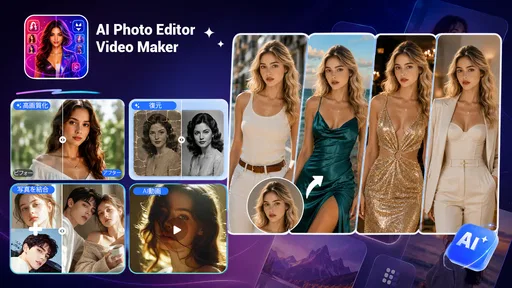
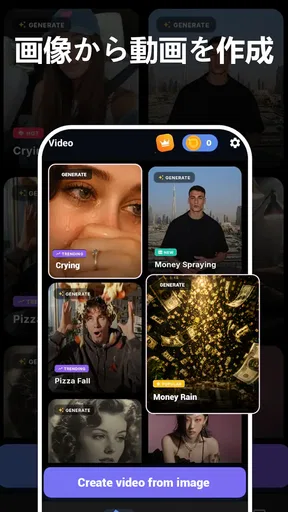
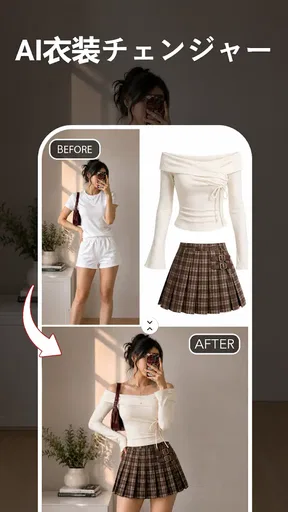
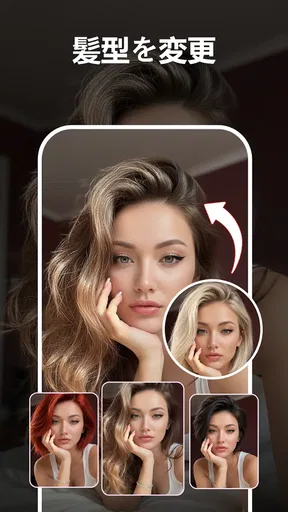
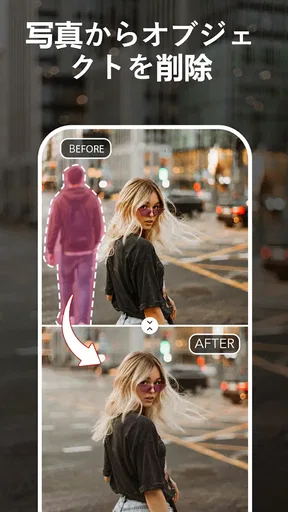
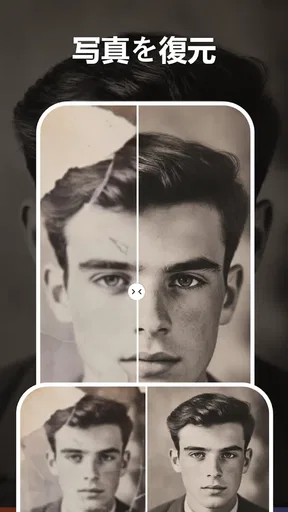
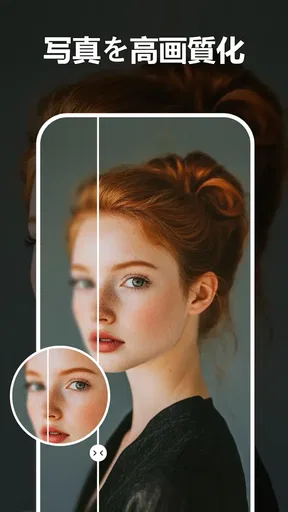
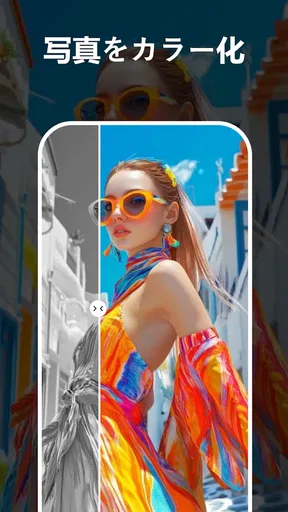
 分析者 AppCompare
古い写真を見やすく整えたり、手元の画像から短いAI動画を試したりしたいなら、AI Photo Editor & Video Makerは候補に入れやすい写真アプリです。私は、単にフィルターを重ねるタイプではなく、画質の改善、写真の復元、加工、AI動画作成を一つの場所で試せる点に魅力を感じました。写真編集を本格的に始めたい人よりも、まずは手持ちの写真を手軽に変化させてみたい人に向いています。
一方で、AI処理は元画像の内容によって仕上がりが変わります。ぼやけた写真が必ず自然に戻るわけではなく、細部を補う処理がかえって不自然に見えることもあります。私はこのアプリを「失敗した写真を完全に修復する道具」ではなく、複数の仕上がりを試しながら、使える一枚を作るためのアプリとして見るのが適切だと思います。
何を基準に選ぶべきか
写真アプリを選ぶとき、最初に考えたいのは目的です。明るさや色を自分で細かく調整したいのか、古い写真を見やすくしたいのか、それとも一枚の写真を動きのある作品にしたいのかで、向いているアプリは変わります。このアプリは、一般的な手動編集アプリよりもAIによる自動処理を中心に使いたい人向けです。
私は最初に、同じ写真をそのまま保存しておき、加工前と加工後を見比べる使い方をおすすめします。AI処理後の画像だけを見ると改善したように感じても、元の写真にあった自然な質感が失われている場合があります。特に髪の毛、布地、背景の細かい模様、顔の輪郭は、拡大して確認したほうが判断しやすい部分です。
もう一つの判断材料は、作業の流れを一つにまとめたいかどうかです。写真の補正は専用アプリ、動画作成は別のアプリという分け方なら、各分野に特化した選択肢もあります。しかし、写真を整えてから、その画像を使ってAI動画を試すまでを同じアプリ内で進めたいなら、切り替えの少なさが助けになります。
AI Photo Editor & Video MakerはFin Studio - AI Apps and Toolsが開発したアプリで、写真カテゴリーに分類されています。無料で始められるため、いきなり購入を決めずに操作感を確かめやすいのは良いところです。対象年齢は十二歳以上なので、家庭で使う場合は、子どもが利用する目的や課金操作をあらかじめ確認しておくと安心です。
日常で役立つ具体的な使い方
例えば、家族の古い写真をスマートフォンで撮り直したものを、まず高画質化して見やすくします。その後、色の偏りや明るさを整え、必要ならAI動画として短い記念クリップにする、という流れです。私はこのような「一枚の写真を保存用と共有用の二つに分ける」使い方が、このアプリの性格に合っていると感じます。
選ぶ前に読んでおきたい記事

遅延時に見えてくる、Yahoo!乗換案内の利用者どうしの支え合い

Tile Explorerは中断や通信断からどこまで戻れるか

Uber Eatsの価値は料理選びから「待ち時間の見える化」へ

テレビのリモコンが見つからない夜に、スマホが頼れる一台になる理由

8 Ball Poolへ移る価値はあるか 狙いと手球の位置を読む対戦の魅力

Family Spaceの位置共有は、家族の連絡をどう穏やかにするか
ただし、紙焼き写真をスマートフォンで撮影すると、反射、傾き、背景の机や床まで写り込みます。AI処理を先に行うより、まず撮影時にできるだけ正面から撮り、影や照明の反射を減らすほうが結果に影響します。アプリに任せる前の準備が、意外に大きな差になります。
もう一つ便利なのは、プロフィール画像や投稿用画像を作る場面です。元画像の印象を大きく変えずに見栄えを整えたいなら、最初から強い加工を選ばず、軽い処理から確認するのが安全です。顔の輪郭や肌の質感を過度に変えると、きれいになったというより別人らしく見えることがあります。
このアプリが特に強いと感じた部分
私が最も評価したのは、写真の改善と創作的な加工を同じ方向で試せることです。通常の写真編集アプリは、明るさ、コントラスト、色温度などを自分で調整するのが中心です。それに対して、このアプリは「どう直せばよいか」を細かく考える前に、AI処理で変化を確認しやすいタイプです。
編集に慣れていない人にとって、これは大きな利点です。スライダーの意味を一つずつ覚えなくても、まず結果を見て、気に入る方向を探せます。写真をSNSで共有したいけれど、編集作業に時間をかけたくない人なら、手動編集アプリより短い手順で目的に近づける可能性があります。
また、写真を動画にする発想も、単なる補正アプリとは違う部分です。静止画を保存するだけでなく、思い出の画像を動きのある形で見せたいときに試せます。私は、完成品を最初から完璧に作るより、複数の写真を一枚ずつ試して、動きが自然に見える素材を選ぶ使い方が向いていると思います。
最初から最高画質を狙うより、元画像を残して段階的に比較することが、このアプリを上手に使うコツです。同じ写真でも、顔が大きく写っているもの、背景が単純なもの、輪郭がはっきりしたものは、AI処理の変化を確認しやすい傾向があります。逆に、暗くつぶれた背景や極端に小さい被写体では、期待した改善にならないことがあります。
AI処理で起こりやすい注意点
画質の高画質化は、元データに存在しない細部をAIが補う処理です。そのため、文字、アクセサリー、目元、建物の細い線などでは、自然な復元ではなく「それらしく作られた細部」になる場合があります。古い写真の記録性を重視するなら、加工後だけを保存せず、元画像と並べて管理したほうがよいです。
復元目的でも同じです。傷や色あせを目立たなくする用途には期待できますが、人物の表情や服の柄を正確に取り戻す用途では、結果をそのまま事実として扱うべきではありません。記念写真を家族で楽しむには十分でも、資料や証拠として使う写真には慎重さが必要です。
AI動画についても、写真の内容によって見え方が変わります。人物が一人で背景が整理されている画像は試しやすい一方、複数人が重なっている写真や、手足が隠れている写真では、不自然な動きに見えることがあります。私は、まず短い共有用作品として確認し、気に入ったものだけを残す方法が現実的だと思います。
通常の写真編集アプリと比べたとき
明るさ、色、トリミング、文字入れを自分の意図どおりに仕上げたい人には、手動調整に強い写真編集アプリのほうが合います。細かな数値を管理したい人や、同じ設定を複数の写真に適用したい人にとっては、AIの自動判断が自由を制限することもあります。
反対に、編集経験が少なく、古い写真の見た目を整えたり、加工の方向性を素早く試したりしたい人には、こちらのほうが入りやすいでしょう。私は、手動編集アプリを完全に置き換えるものではなく、「まずAIで下地を作り、必要なら別の編集アプリで仕上げる」組み合わせが使いやすいと感じます。
動画作成アプリとの比較では、細かなタイムライン編集、音楽との同期、字幕、複数素材の構成を重視するなら、動画専用アプリが有利です。このアプリのAI動画作成は、写真一枚から新しい見せ方を試す用途に向いています。長い動画を計画的に編集するための中心ツールとして選ぶより、短い作品のアイデアを作る補助役として考えるほうが納得しやすいです。
無料で始めるときに確認したいこと
価格は無料ですが、アプリ内購入は一アイテムあたり三百四十円から一万七千百円まで設定されています。無料で使える範囲を試すこと自体はできますが、処理を進める前に購入画面が表示された場合は、内容と金額を落ち着いて確認してください。私は、家族の端末で使うなら、操作する人を決めておくことをおすすめします。
課金を検討するなら、先に自分が何をしたいのかを一つに絞るべきです。古い写真の復元が目的なのか、AI動画を作りたいのか、日常写真の加工が目的なのかによって、必要な機能の価値は変わります。すべてを試そうとして購入するより、無料範囲で一番よく使う作業を見つけてから判断するほうが無駄がありません。
有料処理を使う場合でも、元画像の保存先を別に確保しておくと安心です。AI編集では、あとから別の仕上がりを試したくなることがあります。最初の加工結果を上書きするより、元画像、試作、最終版の順に分けておけば、比較ややり直しが簡単になります。
インストール前に知っておきたい使い勝手
現在のバージョンは一・六・八で、Androidでは七・〇以上に対応しています。新しい端末だけでなく、比較的古いAndroid端末でも対象になり得ますが、AI処理の快適さは端末性能や画像の大きさによって変わると考えたほうがよいでしょう。処理に時間がかかると感じたら、最初は小さめの画像で流れを確認するのが無難です。
利用者の規模は一万インストール以上で、平均評価は五点満点中三・九です。私はこの数字を、誰にでも同じように満足される完成済みの定番というより、目的が合えば便利だが、AIの仕上がりに好みが分かれるアプリとして受け止めました。写真によって結果が変わるタイプなので、評価だけで決めず、自分の素材で試すことが重要です。
操作に慣れるまでは、人物写真、風景写真、古い写真の三種類を別々に試すと、得意な用途が見えやすくなります。人物では顔の自然さ、風景では輪郭や細部、古い写真では色と傷の扱いを確認できます。ひとつの写真だけで判断すると、アプリの性能より素材との相性を見ている可能性があります。
向いている人と、別の選択肢がよい人
このアプリをおすすめしやすいのは、写真編集を簡単に始めたい人、昔の写真を見やすくしたい人、静止画からAI動画を試したい人です。特に、複数の専門アプリを行き来するのが面倒で、まず一つのアプリで幅広く試したい人には便利です。
一方、色補正を正確に管理したい人、作品制作で細部を何度も調整したい人、長い動画を編集したい人には、別の選択肢が適しています。AIが自動で作る結果を楽しむより、自分で全工程を決めたい人も、手動編集や動画専用のアプリを選んだほうがストレスが少ないでしょう。
プライベートな写真を扱う場合は、加工前の画像をむやみに共有しないことも大切です。家族写真や身分証に近い画像などは、必要な範囲だけで使い、完成した作品を公開する前に背景や顔の写り込みを確認してください。これはこのアプリだけの問題ではありませんが、AI加工で見栄えが変わると、確認を忘れやすくなります。
乗り換えや併用で発生する手間
すでに写真編集アプリを使っている人は、すべての作業を移す必要はありません。AI Photo Editor & Video Makerでは高画質化や復元、AI動画の試作を行い、最終的な色調整や文字入れは使い慣れたアプリで行う方法が現実的です。これなら、AIの自動処理と手動編集の長所を分けて使えます。
ただし、アプリをまたぐと画像の保存、画質、ファイル形式、編集順序の管理が必要になります。私は、共有用の画像を作るときは、最初に完成サイズを決め、途中の画像を何度も圧縮しないようにするのがおすすめです。AI処理を繰り返した画像をさらに別アプリで保存すると、細部が変化することがあります。
乗り換えの判断では、機能の数よりも、毎週どの作業をするかを見たほうがよいです。月に一度だけ古い写真を整えるなら、このアプリを必要なときだけ使う方法でも十分です。毎日投稿用の画像を細かく管理するなら、操作の再現性や整理機能を重視した別の環境が合う可能性があります。
私の結論とおすすめの始め方
私は、AI Photo Editor & Video Makerを「写真をきれいにするだけでなく、そこから別の表現まで試したい人」にすすめます。無料で始められ、写真の高画質化、復元、加工、AI動画作成を一つの流れで触れられるため、最初の一歩としては扱いやすいです。特に、編集の知識が少ない人が結果を見ながら方向性を探す用途では、手動中心のアプリより気軽です。
始めるときは、失敗しても問題のない写真を一枚選び、元画像を保存してから軽い処理を試してください。次に、人物、風景、古い写真を比較し、どの種類で自然な結果が出やすいかを確認します。そのうえでAI動画を試し、動きが不自然に見えない素材だけを共有用に使うと、期待外れを減らせます。
結論として、手軽さと試せる幅を優先するなら、私はこのアプリを一度使ってみる価値があると思います。ただし、作品を厳密に仕上げるための唯一の編集環境としてではなく、AIによる改善や動画化の入口として選ぶのが適切です。課金は無料範囲で自分の写真との相性を確かめてから決め、元画像を残しながら使えば、便利さとAI特有の不自然さの両方をコントロールしやすくなります。
写真を思い出として正確に保存したい人は、加工版だけに頼らず、元の画像も大切にしてください。逆に、少し変わった見せ方を試したい人や、眠っている写真を共有しやすい形にしたい人なら、AIによる写真加工と動画作成を気軽に試せるアプリとして、十分に検討できます。
メリット
- AI加工の処理が速く、完成イメージをすぐ確認できる
- テンプレートが豊富で、SNS向けの作品を手軽に作れる
- 写真と動画の編集機能を一つのアプリで使える
- 初心者でも操作しやすいシンプルな編集画面
- 定期的に新しいエフェクトや素材が追加される
デメリット
- 高度なAI機能の利用には有料プランが必要
- 無料版では広告の表示がやや多い
- 加工内容によっては仕上がりが不自然になることがある
- 高解像度で保存すると処理に時間がかかる場合がある
- 一部のテンプレートは利用地域や端末によって異なる
AI Photo Editor & Video Makerに関するよくある質問
AI Photo Editor & Video Makerとは、どのようなアプリですか?
AI Photo Editor & Video Makerは、写真の編集と動画作成を一つのアプリで楽しめるクリエイティブツールです。AIを利用した補正、フィルター、背景の調整、不要な部分の編集に加え、複数の写真や動画を組み合わせたスライドショー作成にも対応しています。SNS用のコンテンツを手軽に作りたい人に向いています。
写真編集では、どのような機能を利用できますか?
写真編集では、明るさやコントラストなどの基本調整、色味の変更、フィルター、トリミング、テキストやステッカーの追加といった一般的な機能を利用できます。AI機能によって、写真の雰囲気を自動的に整えたり、ポートレートを目立たせたりできる場合もあります。ただし、機能の種類や利用回数はバージョンやプランによって異なるため、インストール後に確認することをおすすめします。
動画編集や動画作成には、どのような機能がありますか?
動画作成では、写真や動画クリップを並べ、音楽、トランジション、テキスト、エフェクトなどを加えて短い作品に仕上げられます。テンプレートが用意されている場合は、素材を選ぶだけでSNS向けの動画を作成できます。細かなタイミング調整や高度な編集を重視するユーザーは、専門的な動画編集アプリと比べて機能を確認しておくと安心です。
AI Photo Editor & Video Makerは無料で使えますか?
基本的な編集機能を無料で試せる一方、プレミアムフィルター、特別なAI効果、広告削除、高画質出力、限定テンプレートなどが有料になっている可能性があります。また、無料版では広告表示や書き出し時の制限が設定されていることもあります。ダウンロード前後に料金体系、無料トライアルの期間、自動更新の条件を必ず確認してください。
作成した写真や動画のプライバシーは安全ですか?
写真や動画を編集する際、端末内だけで処理される機能と、AI処理のためサーバーへアップロードされる機能が分かれる場合があります。顔写真や個人的な映像を扱う前に、アプリのプライバシーポリシー、必要なアクセス権限、データの保存期間や利用目的を確認しましょう。不要になった権限は端末の設定から見直し、重要な素材はバックアップしておくと安心です。


